


この記事は7分で読めます。
- Qoo10の商品登録はJ・QSMでの個別登録が基本で、手順と必須項目を順番に押さえれば迷わず完了できる
- 商品点数が多い場合や他モールから移行する場合は、一括登録(Excel)で件数・容量の上限を確認してから行う
- 画像が登録できない・承認待ちのまま反映されないといった不具合は自力で解消できる
- 商品名・検索ワード・画像・オプション次第で検索流入と購入率のアップが期待できる
- 商品登録でお悩みの方はQハックジャパンへご相談ください【初回相談無料】
- 出店カテゴリ・SEO設定は最適化されていますか?
- メガ割やクーポン施策を年間で設計できていますか?
- 広告予算の最適化を定期的に行えていますか?
- 画像やLPはクリック率を意識した設計・デザインになっていますか?
- 分析レポートをもとに次の施策を立てていますか?
株式会社Qハックジャパンは、「Qoo10で本気で売上を伸ばしたい店舗・企業様」のための成果直結型・Qoo10専門支援会社です。
これまでに100店舗以上のECモール支援を行ってきました。
- バッグ・財布店舗:月商0円→月商2,500万円
- アパレル店舗:月商400万円→月商3,000万円
- 韓国コスメメーカー:初年度で年商2.5億円達成
など、平均売上アップ率233%という成果を実現しています。
特に売上の大部分を占める「メガ割」対策を強みとしており、戦略設計・ページ改善・広告運用・クリエイティブ制作までワンストップで支援しています。
小規模ブランドの育成実績も豊富で、限られた予算でも成長シナリオを設計することが可能です。
Qoo10の運用にお悩みの方は、ぜひ一度無料相談をご利用ください。
この記事の筆者
【舟瀬 悠(ふなせ はるか)】
株式会社Qハックジャパン代表取締役/StockSun認定パートナー
Qoo10攻略のプロ。
2021年に独立後、楽天市場・Amazon・Yahoo!ショッピングなど4大ECモールの運用に精通。
株式会社Wacworksのグループ会社として、株式会社Qハックジャパンを運営。Qoo10の売上拡大支援を専門に事業を展開している。
メガ割で売上3倍を実現する独自の戦略と、Z世代向けのモール外集客(モールハック)を武器に、平均売上アップ率233%・継続率95%の実績を誇る。
韓国コスメ事業で初年度年商2.5億円、アパレル月商400万→3,000万円など成功事例も多数。
戦略・運用・デザイン・PRまで一気通貫で支援し、Qoo10の売上拡大をスピーディーに実現する。
Qoo10の商品登録を始める前に押さえるべき全体像
Qoo10の商品登録には、1点ずつ入力する方法と、Excelのフォームでまとめて取り込む方法があります。
まずは登録から公開までの基本的な流れと、自分に合う登録方法の選び方を押さえましょう。
商品登録から審査・公開までの基本的な流れ
Qoo10では、出店者向けの管理画面であるJ・QSM(Qoo10 Sales Manager)を使い、以下の手順で商品登録を行います。
- J・QSMで商品を登録する(登録直後は「承認待ち」になる)
- Qoo10の審査を受ける
- 審査を通過すると公開され、購入者の画面に表示される
登録後の状態は、審査が終わっていない「承認待ち」と、審査に通らなかった「承認拒否」に分かれます。
それぞれの対応方法は後述します。
 代表・舟瀬
代表・舟瀬公開したい日が決まっている場合は、審査にかかる時間を見込んで早めに登録しておくと安心です。
審査には「商品ごとの承認」と「ショップ自体の出店審査」の2種類があります。
| 審査の種類 | 目安期間 | 内容 |
|---|---|---|
| 商品の承認 | 通常3営業日程度 | 登録した商品ごとの審査。商品数や混雑で前後する |
| ショップの出店審査 | 約7営業日 | ショップ自体の審査。完了するまで商品は公開・販売されない |
QSMの機能をまとめて確認したい場合は、こちらの記事も参考にしてください。
「個別登録」と「一括登録」の使い分け方
商品の登録方法は、1点ずつ入力する個別登録と、Excelのフォームでまとめて取り込む一括登録の2つ。
どちらを選ぶかは、登録する商品点数と、他モールからの移行の有無で決まります。
商品が数点なら個別登録、点数が多い場合や楽天・Yahoo!・Amazonから移行する場合は一括登録が向いています。
自社がどちらに当てはまるかは、以下の表のとおりです。
| 登録方法 | 向いているケース | 概要 |
|---|---|---|
| 個別登録 | 商品数が少ない、1点ずつ丁寧に作りたい | J・QSMで項目を順に入力する |
| 一括登録(Excel) | 商品数が多い、他モールから移行する | 対応モールのデータをExcelフォームに変換する。登録枠は初期5,000件・容量10MBまで |
代表・舟瀬他モールに既存データがあっても、まず個別登録で1点を完成させると各項目の意味が分かり、一括登録のミスを減らせます。
なお、商品登録にはQoo10への出店申し込みが必要です。
ただし出店審査の完了を待つ必要はなく、申し込み後にJ・QSMへログインできれば、審査期間中でも商品登録を並行して進められます。
出店審査がまだの場合は、以下の記事を参考にして、先に出店手続きから始めてください。

Qoo10で商品を個別登録する手順
ここからは、商品の個別登録の手順を解説します。
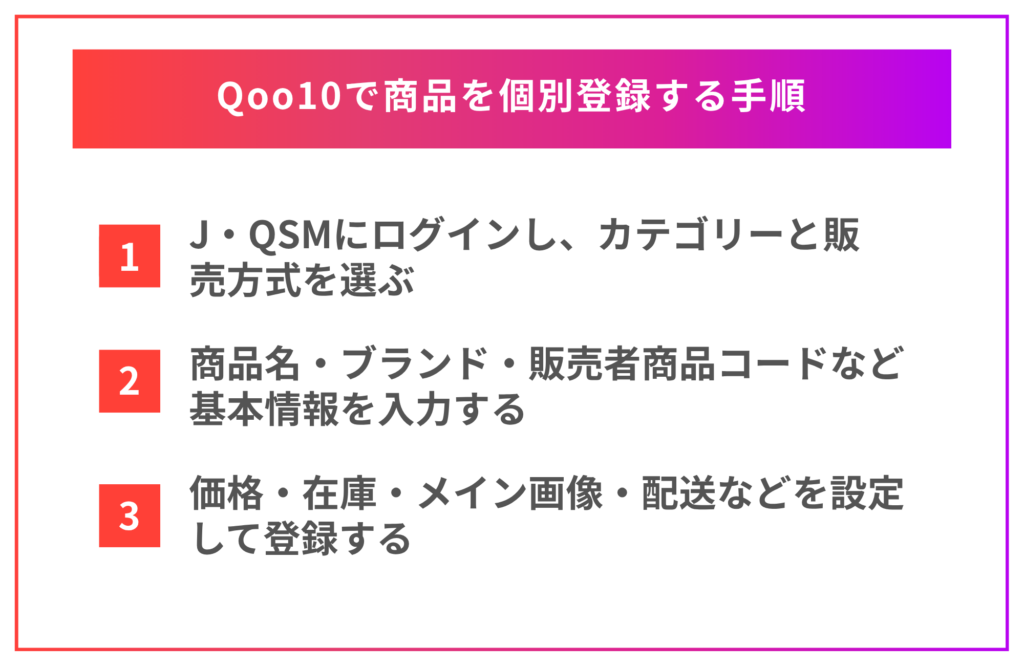
大きく3の工程があります。
手順1.J・QSMにログインし、カテゴリーと販売方式を選ぶ
まずはJ・QSMにログインして、「商品管理」から「商品の個別登録」を開きます。
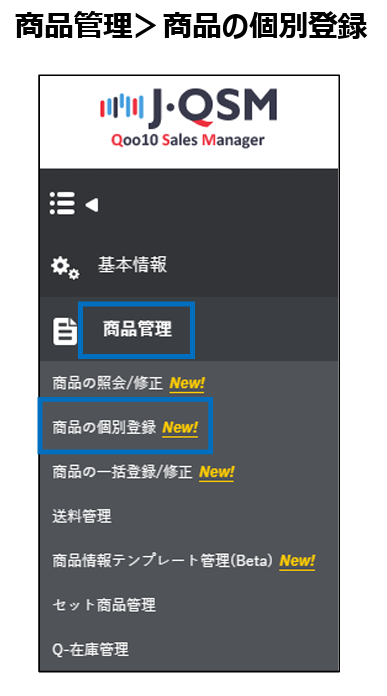
カテゴリーは、取り扱う商品に最も近いものを選んでください。
代表・舟瀬カテゴリーと商品が一致していないと、購入者が見つけにくくなるため注意が必要です。
手順2.商品名・ブランド・販売者商品コードなど基本情報を入力する
次に、商品名・ブランド・販売者商品コードといった基本情報を入力します。
商品名は個別登録で全角100文字まで入力可能。
入力すべき必須項目も、管理画面で見分けられます。
必須項目は赤字で表示され、充足状況は「12/12」のように分子/分母で示されます。
分母(必須項目の数)は商品カテゴリーなどで変わるため、数字そのものより、分子と分母が一致しているかで抜け漏れを確認してください。
| ブランドの選択 | 商品名でのブランド名の扱い |
|---|---|
| 該当ブランドを選ぶ | 商品名の前に自動でタグが付くので、商品名に重ねて入れない |
| 「ブランドなし」を選ぶ | タグは付かない。自社名で探してほしいなら商品名にブランド名を入れる |
代表・舟瀬販売者商品コードは、自社の在庫管理や注文照合に使う管理用コードとしてそろえておくと、登録後の運用が楽になります。
手順3.価格・在庫・メイン画像・配送などを設定して登録する
基本情報を入力したら、販売情報・画像・オプション・配送を設定し、登録まで進めます。
各項目の仕様と設定のポイントは、以下のとおりです。
| 設定項目 | 仕様・設定のポイント |
|---|---|
| 価格・在庫 | 価格と在庫数を入力する |
| メイン画像 | 正方形(400×400)か長方形(308×400)。直接アップロードか画像URLで登録。実際の画像は画質を保つため800×800px以上が推奨 |
| オプション | 色・サイズ・セットなどのバリエーション。必須ではなく、なければ設定不要 |
| 商品詳細 | テキスト1MB・イメージ40MBまで |
| 配送・送料 | 配送方法と送料を設定する |
| 発送可能日 | 配送・送料とは別の必須項目。空欄だと登録に進めない。予約発送(入金から発送まで4日以上)は販売手数料が2%加算 |
割引やメガ割などの販促設定については、メガ割の開催時期や準備をまとめたこちらの記事でご確認ください。
必須項目をすべて登録したら審査へ進みます。
代表・舟瀬ここまで自力で行うのが難しいと感じた店舗担当者様は、Qoo10専門の運用代行に任せるのも手です。
Qハックジャパンは登録作業から運用までまとめて代行できます。
気になる方は、まずは無料相談をお気軽にご利用ください。
\100店舗以上が選んだQoo10運用代行/
Qoo10で商品を一括登録する手順
商品点数が多い場合や他モールから移行する場合は、一括登録が向いています。
ここでは、他モールのデータの変換からアップロードまでの流れを解説します。
手順1.対応モールのデータを一括フォームの形式に変換する
一括登録では、楽天・Yahoo!・Amazonのデータを、Qoo10の一括登録フォーム(Excel形式:.xls/.xlsx)に変換して使います。
まずは自社の元データが、これらの対応モールのものかを確認しましょう。
他モールから書き出したCSVなどの元データは、このExcelフォームの形式に整えてからアップロードします。
一括フォームの商品名は最大50文字までで、個別登録の100文字より短い点に注意してください。
また一括登録フォームでは、商品画像をURLで指定する形式が基本であるため、あらかじめ画像URLを用意しておくと作成後の手戻りを防げます。
代表・舟瀬ブランドタグは登録すると自動で付くため、限られた50文字を有効に使うには、商品名にブランド名を重ねないようにしましょう。
なお楽天のデータを変換する場合は、自店舗の形式に合わせて変換画面で「Rakuten」か「Rakuten(SKU)」の適切な方を選んだうえで、変換ボタンを押す前にポップアップ画面で消費税や送料の設定を行います。
手順2.件数・容量の上限とエラーを確認してフォームをアップロードする
変換したフォームは、件数と容量の上限を確認してからアップロードします。
ショップ全体で登録できる商品数は初期5,000件まで、1ファイルの容量は10MBが上限で、5,000件を超えて登録する場合は別途申請で枠を広げる必要があります。
また、一括の検索ワードは最大10個・各30文字までです。
アップロードでつまずきやすいのが、フォームの書式です。
一括フォームの2〜4行目にある説明行を削除すると、アップロード時にエラーが起こりやすくなります。
代表・舟瀬商品データは5行目以降に追記しましょう。
他モールからの移行が上手くいかない場合は、Qハックジャパンにご相談ください。
\100店舗以上が選んだQoo10運用代行/
Qoo10の商品登録でつまずいたときの対処法
Qoo10の商品登録でつまずきやすいのは、画像が登録できない、承認待ちのまま反映されないといったケースです。
ここでは、それぞれどのように対処すればよいかを整理します。
メイン画像が登録できない場合
メイン画像が登録できないときは、サイズと形式を確認します。
サイズは公式で400×400または308×400と定められているため、この寸法に合っているかを確認します。
合っていなければ、仕様どおりに作り直しましょう。
ファイル形式については、Qoo10が対応しているのはJPG・PNG・GIFです。
画像の拡張子がいずれかになっていない場合は、画像編集ソフトや変換ツールでJPGなどに変換してから再登録してください。
「承認待ち」や「承認拒否」になった場合
登録後に表示される「承認待ち」と「承認拒否」は意味が異なるため、取るべき対応も変わります。
| 状態 | 意味 | 対応 |
|---|---|---|
| 承認待ち | 審査がまだ終わっていない状態 | 審査の完了を待つ |
| 承認拒否 | 審査を通らなかった状態 | 拒否された理由を確認し、該当箇所を修正してから再申請する |
代表・舟瀬いまの状態がどちらかを確認し、待つか修正するかを選んで対応してください。
承認後もショップに商品が表示されない場合は、精算書類の承認が完了しているかも確認します。
出店審査と精算の承認が済むまでは、登録できていても公開・販売には進めません。
なお、画像や承認とは別に、直近のキャンセル率・クレーム率が30%以上になると、入力内容に関係なく新規の商品登録が一時的に制限されるケースがあります。
この場合は手順のミスではないため、数値を改善したうえで再登録しましょう。
Qoo10で売れやすくなる商品登録のコツ
商品は、ただ登録して終わりではありません。
ここでは、商品が購入されやすくなる登録内容のコツを紹介します。
商品名と検索ワードで検索流入を増やす
商品名は、検索される語を前半に入れ、「検索ワード欄」も使って露出を増やします。
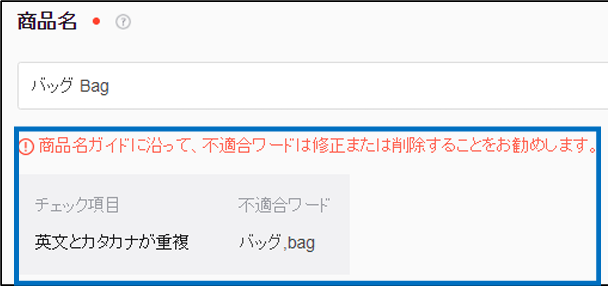
モバイルの検索結果では商品名が30文字程度、検索ワードもQoo10の仕様で最大10個・各30文字までしか表示されません。
そのため、購入者が検索しやすいワードを前半に入れる必要があります。
なお、商品名の前にはブランドタグが自動で付くため、重複しないワードを選んでください。
検索ワード欄は空欄のままにせず、関連する語を埋めておきましょう。
何を入れるか迷うときは、QSMの「プロモーション」>「プラス展示」にある「人気キーワードを見る」で、自社商品のジャンルに絞って検索されやすい語を確認できます。
ただし、商品と関連性のないワードを入れると、商品ページが削除される場合があるため注意が必要です。
代表・舟瀬ブランド名やカテゴリー名は専用の欄で設定するため、検索ワードに重ねて入れる必要はありません。
検索順位の上げ方を詳しく知りたい方は、こちらの記事も参考にしてください。

画像とオプションで購入率と客単価を高める
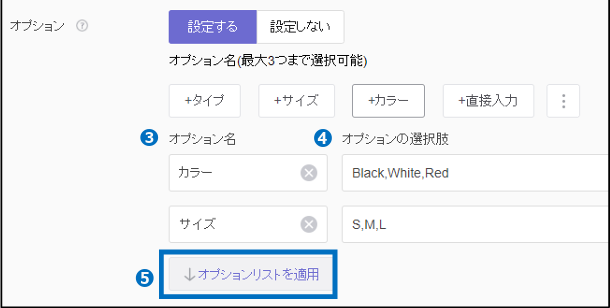
メイン画像を見やすく整え、オプションでバリエーションを提示すると、購入率と客単価を高められます。
メイン画像は、400×400か308×400の範囲で作成可能。
1枚目で商品イメージが一目で伝わるものを選びましょう。
オプションの設定では、異なるサイズや色、セットなどを用意することで、一人あたりの購入単価を上げられます。
 代表・舟瀬
代表・舟瀬売れるような商品登録は、判断が難しいうえに手間がかかります。お困りの際は、Qハックジャパンにご相談ください。
\メガ割対策・デザイン・SEOを一気通貫で支援/
Qoo10の商品登録に関するよくある質問
最後に、Qoo10の商品登録に関するよくある質問にお答えします。
- Qoo10の商品名は何文字まで登録できますか?
-
個別登録は全角100文字、一括フォームは50文字までです。
モバイルの検索結果では30文字程度しか表示されないため、重要なワードは前半に置いてください。 - メイン画像のサイズはどれにすればよいですか?
-
登録フォームでは正方形の400×400か、長方形の308×400から選べます。
画質を保つため、元の画像は800×800px以上で作成しておくのがおすすめです。 - 出店前でもQoo10に商品を登録できますか?
-
出店申し込みは必要ですが、審査の完了を待つ必要はなく、申し込み後にJ・QSMへログインできれば審査期間中でも登録を進められます。
ただし、商品が公開・販売されるのは出店審査と精算書類の承認が完了した後です。
まとめ:Qoo10の商品登録でつまずかないようにして売上を伸ばそう
Qoo10の商品登録は、J・QSMで行います。
基本的には個別登録、商品点数が多い場合や他モールから移行する場合は一括登録がおすすめです。
画像が登録できない、承認が下りないといったつまずきポイントは、本記事の内容を参考に自力で解消できます。
商品はただ登録するのではなく、売れやすいように商品名や画像、検索ワードを設定しましょう。
もし自社だけで対応するのが難しい場合は、Qoo10専門の運用代行に任せるのも選択肢の一つです。
Qハックジャパンは、Qoo10で支援店舗数100店舗以上、継続率95%、平均売上アップ率233%の実績を残しています。
商品登録から運用に関してお悩みがある方は、まずは無料相談からお気軽にご利用ください。
\強引な営業一切ナシ・完全無料/
Qoo10の運用でお困りならQハックジャパンにご相談ください!
Qハックジャパンは、「Qoo10で本気で売上を伸ばしたい店舗・企業様」のための成果直結型・Qoo10専門支援会社です。
Qoo10を深く理解した専門チームが、広告運用・SEO対策・商品ページ設計・数値分析までを一気通貫で支援します。
・韓国コスメを年商2.5億円規模まで成長させた事例
・アパレルブランドを月商400万円から3,000万円まで伸ばした事例
など、数多くの実績があります。
年4回の「メガ割」を軸とした戦略設計や、独自ツールによるデータ分析を活用したSEO対策・広告最適化を行い、売上最大化をサポート。
小規模店舗から大手ブランドまで柔軟に伴走し、動画施策やインフルエンサー活用など、SNSを含めたマーケティングにも対応しています。
「メガ割で何をすればよいのかわからない」「出店したものの売上が伸びない」などの課題がある方は、ぜひ一度ご相談ください。
強引な営業はいたしませんので、まずはお気軽にお問い合わせいただければと思います。